

Скачать Backup2Email – Бесплатный инструмент резервного копирования по электронной почте для Windows & macOS
Обзор
Backup2Email – это лёгкая, специально разработанная утилита, позволяющая превратить любой популярный сервис электронной почты — в частности Gmail — в личный облачный хранилище. Если вы постоянно сталкиваетесь с предупреждениями «диск заполнен», этот инструмент предлагает умный обходной путь: упаковать выбранные папки в zip‑архив, прикрепить его к письму и отправить напрямую в ваш почтовый ящик. Приложение было создано с учётом щедрого бесплатного объёма в 2 ГБ (и растущего) Gmail, но одинаково хорошо работает с Outlook, Yahoo Mail или любым провайдером, поддерживающим IMAP. После одноразовой настройки Backup2Email работает тихо в фоновом режиме, автоматически сжимая и отправляя новые или изменённые файлы согласно заданному расписанию. Все передачи данных зашифрованы TLS, и программа никогда не хранит ваши учётные данные в открытом виде. Помимо «push»‑резервного копирования (отправка файлов по e‑mail), программное обеспечение может также «pull» — скачивать ранее прикреплённые архивы, распаковывать их и восстанавливать исходную структуру папок по запросу. Эта двунаправленная возможность делает Backup2Email привлекательным вариантом для пользователей, которым нужен быстрый, бесплатный резерв без подписки на коммерческий облачный сервис.
Ключевые функции и как они работают
- Автоматический мониторинг папок: Выберите любую директорию (например, «Мои документы», «Изображения» или пользовательскую папку проекта). Backup2Email отслеживает новые или изменённые файлы и готовит их к резервному копированию без вмешательства пользователя.
- Безопасные TLS‑зашифрованные передачи: Вся e‑mail‑коммуникация происходит по зашифрованным каналам, гарантируя, что ваши файлы не могут быть перехвачены в пути.
- Встроенное ZIP‑сжатие: Файлы автоматически упаковываются в один архив, уменьшая размер вложения и ускоряя циклы загрузки/выгрузки.
- Поддержка нескольких учётных записей: Настройте несколько e‑mail‑аккаунтов одновременно, позволяя разделять личные, рабочие или семейные резервные копии по разным ящикам.
- Запланированные резервные копии: Установите ежедневные, еженедельные или ежемесячные интервалы, либо запустите мгновенное резервное копирование одним щелчком.
- Двусторонняя синхронизация: Используйте режим «Загрузка», чтобы получить архивные вложения, автоматически распаковать их и восстановить исходную иерархию папок.
- Настраиваемые шаблоны писем: Определяйте темы и тело сообщения, упрощая поиск резервных писем в переполненном ящике.
- Низкое потребление ресурсов: Программа использует менее 20 МБ ОЗУ и почти не нагружает процессор в простое, что делает её подходящей для старых машин.
- Кроссплатформенная совместимость: Нативные установщики для Windows 10/11 и macOS Catalina +, а также портативная версия для продвинутых пользователей.
- Бесплатное ядро: Нет скрытых платежей или пробных периодов; базовая функция резервного копирования полностью бесплатна.
Установка, настройка и совместимость
Запустить Backup2Email просто. Сначала скачайте установщик с официального сайта — выберите .exe для Windows или .dmg для macOS в зависимости от вашей ОС. После запуска установщика следуйте инструкциям мастера: примите лицензионное соглашение, выберите папку назначения (по умолчанию «Program Files/Backup2Email» подходит большинству), и нажмите «Install». После установки запустите приложение; начальный мастер проведёт вас через три обязательных шага.
Шаг 1 – Выберите исходную папку. Нажмите «Add Folder» и укажите директорию, которую хотите защитить. Можно добавить несколько папок; каждая будет рассматриваться как отдельная задача резервного копирования со своим расписанием и целевым e‑mail‑адресом.
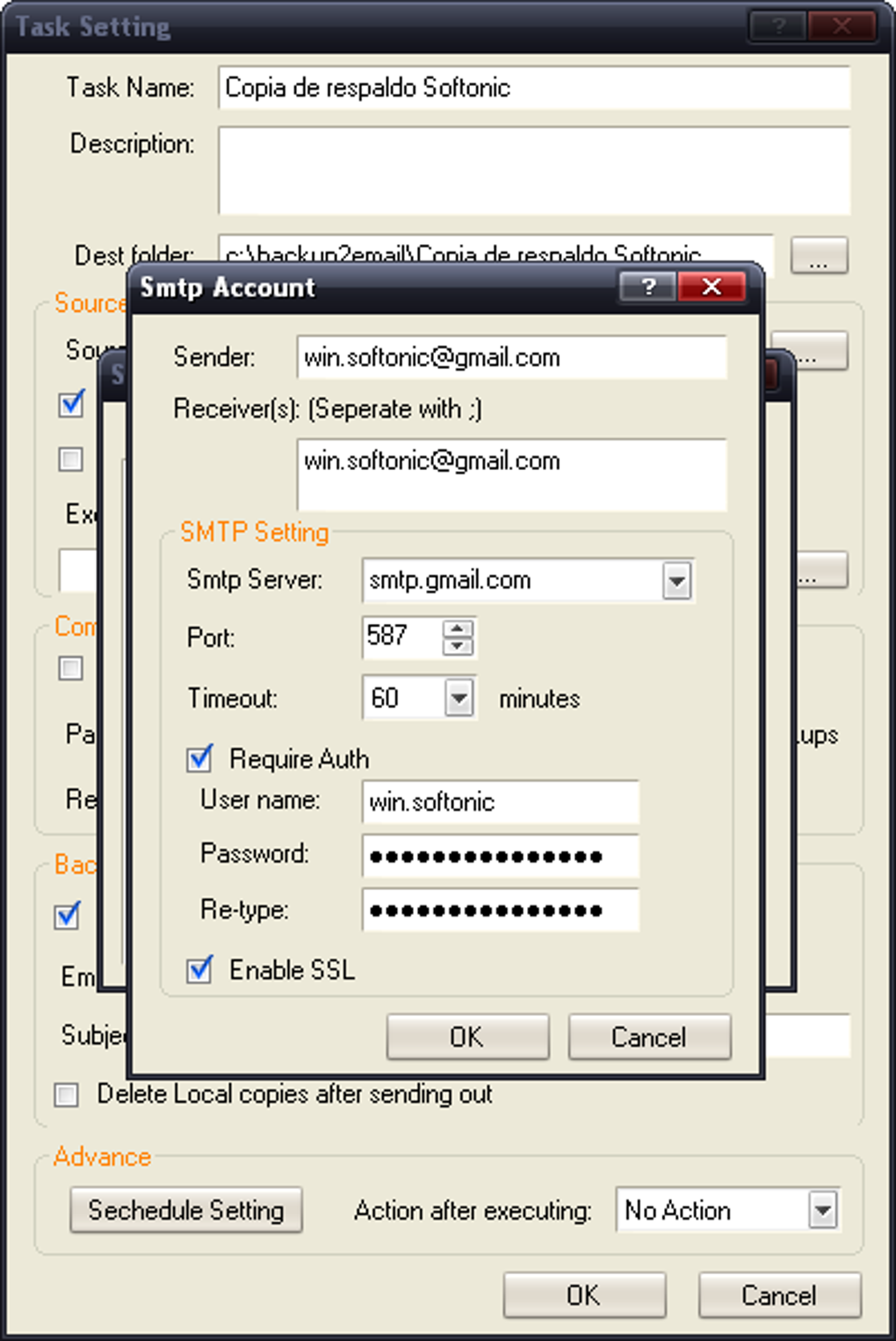
Шаг 2 – Привяжите e‑mail‑аккаунт. Введите адрес электронной почты, пароль (или пароль приложения для Gmail/аккаунтов с 2‑факторной аутентификацией) и данные сервера SMTP/IMAP. Backup2Email автоматически проверит учётные данные; при успешном соединении появится зелёная галочка. Для пользователей Gmail рекомендуется включить «Разрешить менее безопасные приложения» или создать OAuth‑токен для повышения безопасности.
Шаг 3 – Настройте параметры резервного копирования. Включите переключатель «Enable Backup to Email», выберите уровень сжатия (Fast, Standard или Maximum) и задайте расписание. Можно также задать политику удержания — например, хранить только последние 10 резервных копий, чтобы избежать захламления ящика.
После сохранения конфигурации Backup2Email создаёт скрытую папку «.bak2email» внутри каждой исходной директории для временных zip‑файлов. Первая резервная копия начинается сразу, если не отложить её. По завершении вы получите письмо с темой вроде Bak2Email_MyDocuments_2025‑10‑26 и вложением .zip, содержащим архивированные данные.
Поддерживаемые платформы. Программное обеспечение работает на Windows 10, 11 (32‑ и 64‑бит) и macOS 10.15 (Catalina) или новее. Портативная версия также доступна для технически подкованных пользователей, предпочитающих «без установки», и работает на любой системе Windows с установленным .NET 4.7+. Хотя нативного клиента для Android или iOS нет, резервные копии по e‑mail можно просматривать с любого мобильного устройства через стандартное почтовое приложение, получая возможность восстановления в пути.
Плюсы, минусы и реальная производительность
Плюсы
- Полностью бесплатная базовая версия — без подписки.
- Использует уже существующее хранилище e‑mail, устраняя необходимость в дополнительных облачных аккаунтах.
- Конечное TLS‑шифрование защищает данные при передаче.
- Низкое потребление ресурсов; работает тихо в системном трее.
- Простой интерфейс, удобный для нетехнических пользователей.
- Двусторонняя синхронизация (резерв и восстановление) в одном инструменте.
- Поддержка нескольких провайдеров и учётных записей e‑mail.
Минусы
- Размер резервной копии ограничен лимитами вложений e‑mail (обычно 25 МБ для Gmail).
- Хранение конфиденциальных данных в ящике может вызывать опасения по поводу конфиденциальности, несмотря на шифрование.
- Отсутствие встроенного версионирования, кроме количества сохраняемых резервных копий.
- Требуется доверять разработчику ваш e‑mail‑пароль (хотя он шифруется локально).
- Нет нативного мобильного приложения для прямого резервного копирования со смартфонов.
На практике Backup2Email отлично подходит для небольших‑средних личных коллекций — документы, таблицы, фотографии и лёгкие файлы проектов. Пользователи отмечают надёжные ежедневные резервные копии со средним временем передачи менее минуты для архива в 100 МБ при типичном широкополосном соединении. Процесс восстановления также прост: найдите письмо‑резерв, скачайте вложение и нажмите «Restore» в приложении; программа автоматически извлечёт архив в исходный путь папки.
Для продвинутых пользователей с гигабайтами данных ограничение размера вложения становится узким местом, и более подходящим может быть традиционный облачный сервис. Тем не менее, как дополнительный «аварийный запас» или для архивирования редко используемых файлов Backup2Email предлагает элегантное, нулевое решение.
Часто задаваемые вопросы
Может ли Backup2Email получить доступ к моему паролю Gmail напрямую?
Программа хранит ваши учётные данные в зашифрованном локальном файле и никогда не передаёт пароль в открытом виде. Для Gmail мы рекомендуем использовать пароль приложения или OAuth‑токен, чтобы не раскрывать основной пароль.
Что произойдёт, если моё вложение превысит лимит размера провайдера?
Backup2Email автоматически разбивает большие архивы на несколько частей, каждая из которых соответствует лимиту провайдера (например, 25 МБ для Gmail). Каждая часть отправляется отдельным письмом, а функция восстановления объединит их без проблем.
Шифруются ли данные, хранящиеся в моём ящике?
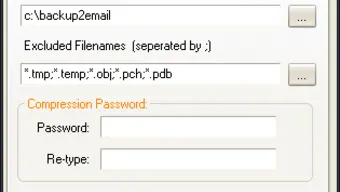
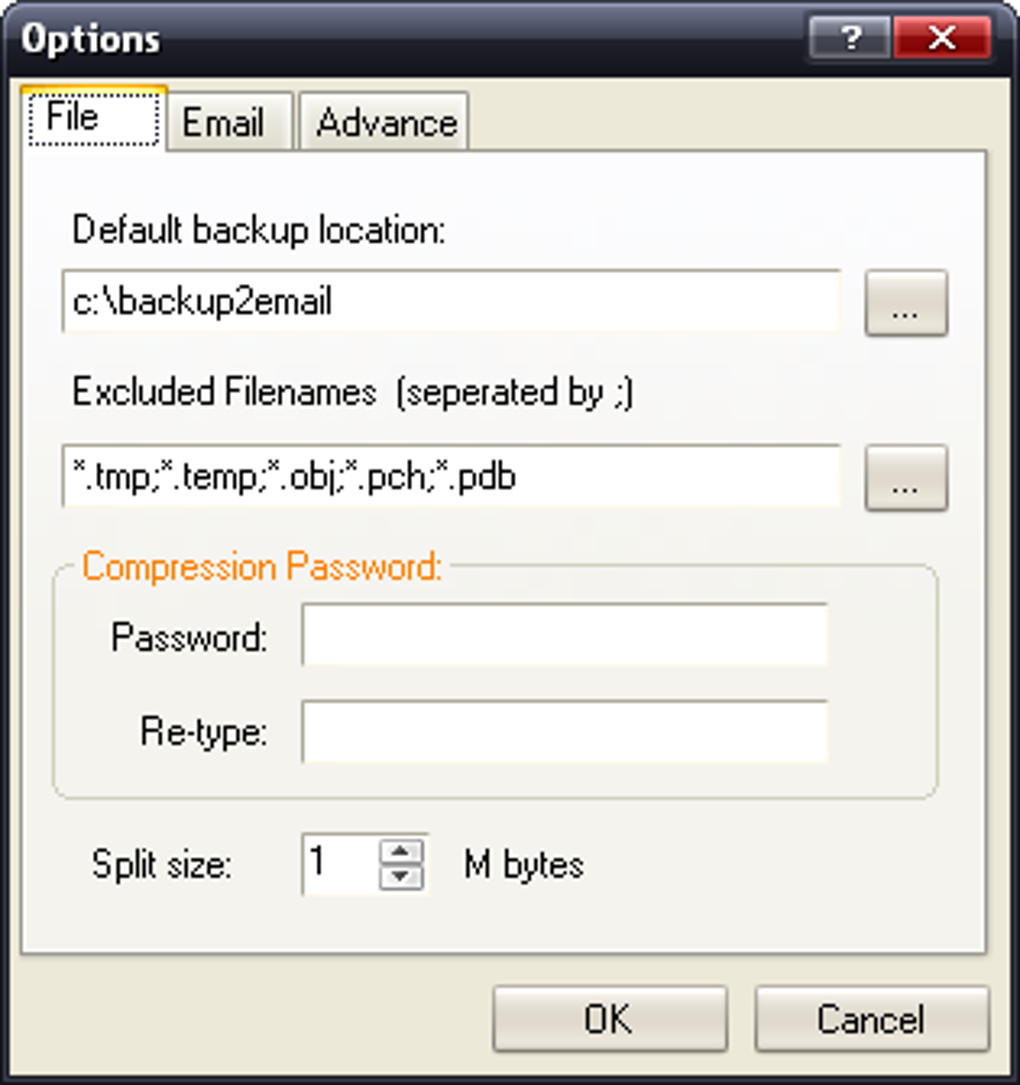
Передача зашифрована TLS, но само вложение представляет собой обычный ZIP‑файл без дополнительного шифрования. Если вам требуется сквозное шифрование, вы можете включить защиту паролем ZIP в настройках перед созданием резервной копии.
Можно ли планировать резервные копии только когда компьютер бездействует?
Да. Движок планирования включает опцию «Только в простое», которая откладывает резервную копию, пока загрузка ЦП не опустится ниже заданного порога.
Есть ли способ ограничить количество хранимых резервных e‑mail‑сообщений?
В разделе «Retention Policy» вы можете задать максимальное количество резервных копий для хранения (например, сохранять только последние 10). Старые резервные e‑mail‑сообщения автоматически удаляются из вашего ящика после каждой успешной операции.
Заключение и призыв к действию
Backup2Email предлагает практичное, бесплатное решение для тех, кто нуждается в быстром резерве без подписки на платный облачный план. Его бесшовная интеграция с Gmail и другими e‑mail‑сервисами, совместно с автоматическим ZIP‑сжатием и TLS‑зашифрованными передачами, делает его привлекательным вариантом для личных резервов, небольших проектов или аварийной «внешней» копии критических документов. Хотя ограничение размера вложения и отсутствие нативных мобильных приложений могут склонить продвинутых пользователей к специализированным облачным провайдерам, низкое потребление ресурсов и простой интерфейс дают обычным пользователям надёжный способ вернуть занятые дисковое пространство.
Если вы готовы сразу начать защищать свои файлы, скачайте Backup2Email сейчас и пройдите простой трёхшаговый мастер настройки первой резервной копии. Не забудьте включить опциональный пароль ZIP для дополнительной конфиденциальности и установить политику удержания, соответствующую объёму вашего ящика. Всего несколькими щелчками ваши самые важные файлы будут надёжно храниться в вашей электронной почте — бесплатно, безопасно и всегда под рукой.
Общая оценка: 4.2 / 5
Плюсы: Бесплатно, простая настройка, низкое влияние на систему, поддержка нескольких аккаунтов.
Минусы: Ограничения размера вложений, базовое шифрование только, отсутствие нативного мобильного приложения.







